Как скачать видео с ютуба по ссылке за 3 шага

1

Скопируйте ссылку

Откройте нужное видео на YouTube и скопируйте ссылку из адресной строки браузера или кнопки «Поделиться» в приложении.

2

Вставьте на наш сайт

Перейдите на SaveFrom.ru, вставьте скопированную ссылку в поле ввода и нажмите кнопку «Скачать».

MP41080pMP4720pMP4480p
3

Выберите формат и скачайте

Выберите нужное качество видео — от 480p до Full HD и 4K в формате MP4 — и нажмите кнопку загрузки. Файл сохранится на устройство.

Как скачать видео с Ютуба на Android

На Android скачивание работает двумя способами: через мобильный браузер на сайте SaveFrom.ru или через отдельное приложение SaveFrom для Android (APK).

Через мобильный браузер:
  1. Откройте приложение YouTube, найдите нужный ролик и нажмите кнопку «Поделиться» → «Копировать ссылку».
  2. Откройте любой браузер на телефоне (Chrome, Яндекс.Браузер, Samsung Internet) и зайдите на savefrom.ru.
  3. Вставьте скопированную ссылку в поле ввода долгим нажатием → «Вставить».
  4. Нажмите «Скачать» — сервис обработает ссылку за 3‑5 секунд.
  5. Выберите желаемое качество — файл сохранится в папку «Download».
Через приложение SaveFrom для Android:
  1. Скачайте наше приложение для Android.
  2. Перед установкой разрешите установку из неизвестных источников: «Настройки → Безопасность → Неизвестные источники» (на разных прошивках путь немного отличается).
  3. Откройте установленное приложение и вставьте в него ссылку на видео — или нажмите «Поделиться» из приложения YouTube и выберите SaveFrom в списке приложений.
  4. Выберите формат и качество → нажмите «Скачать». Готовый файл можно найти в галерее или через любой файловый менеджер в папке Downloads.
Как скачать видео с Ютуба на iPhone и iPad (iOS)
  1. Откройте приложение YouTube или мобильный сайт youtube.com и найдите нужный ролик.
  2. Нажмите «Поделиться» → «Копировать ссылку».
  3. Откройте Safari или другой браузер и перейдите на savefrom.ru.
  4. Вставьте скопированную ссылку в поле для ввода на нашем сайте и нажмите «Скачать».
  5. В списке форматов выберите нужный (MP4 для видео, MP3 для музыки) и скачайте файл.

Готово! Скачанный файл появится на вашем устройстве.

Способ 1

Как скачать видео с Ютуба на компьютер бесплатно?

  1. Загрузите и установите удобный инструмент для скачивания Savefrom.ru.
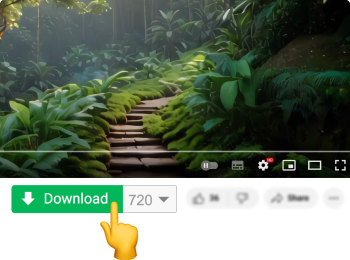
  2. После установки инструмента под каждым видео появится кнопка «Скачать».
  3. Нажмите на эту кнопку и выберите предпочтительный формат файла для загрузки.
  4. Теперь вы можете легко скачивать любимые видео и музыку с YouTube, наслаждаясь ими в любое время!
Установить сейчас
Способ 2
скачать видео с Youtube

Как скачать с Ютуба без установки помощника?

с помощью SSyoutube.com

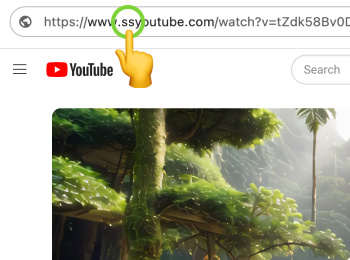
  1. Если вы находитесь на самом сайте YouTube, то просто к адресу ролика добавьте "ss" перед YouTube. Например:
  2. Оригинальный URL: http://youtube.com/watch?v=YOcmSsBfafg
  3. URL для скачивания: http://ssyoutube.com/watch?v=YOcmSsBfafg
Способ 3
скачать видео с ютуба на телефон

Как скачать видео с Ютуба без программ?

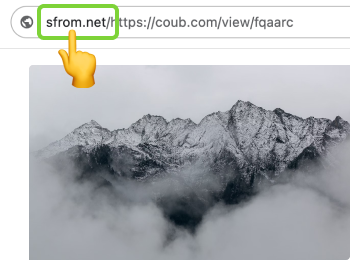
"sfrom.net/" или "savefrom.ru/"

Чтобы скачать все видеоролики или музыку без помощи программ, добавьте перед её адресом "sfrom.net/" или "savefrom.ru/". Вы можете сохранять видео с 99% всех веб-страниц и сайтов, на которых есть видео.

Пример: sfrom.net/http://www.freethechildren.com/

Нажмите кнопку Enter. Вы получите список прямых ссылок для скачивания всех видеороликов.

Какой формат и качество выбрать

SaveFrom поддерживает видео в MP4 и аудио в MP3 от 144p до 4K. Ниже — подсказки, когда какой формат удобнее.

Формат
Когда выбирать
Размер ≈ 10 мин
MP4 · 4K
Просмотр на ТВ и больших экранах, архив в максимальном качестве
400–600 МБ
MP4 · 1080p
Универсальный выбор: ноутбук, планшет, современный смартфон
120–180 МБ
MP4 · 720p
Для телефона, экономит место и мобильный трафик
60–90 МБ
MP4 · 360p
Медленный интернет, слабый смартфон, долгие ролики в дорогу
20–30 МБ
MP3 · 320 kbps
Музыка в студийном качестве, подкасты с хорошим звуком
22–25 МБ
MP3 · 128 kbps
Аудиокниги, фоновая музыка, минимум места на устройстве
9–10 МБ

Размер файла зависит от битрейта исходного ролика на YouTube и может отличаться.

Почему стоит выбрать SaveFrom

Без регистрацииПросто вставьте ссылку и скачивайте
Без ограниченийЛюбое количество видео без лимитов
Поддержка качеств4K / Full HD / MP3 до 320 kbps
Все устройстваПК, Android и iPhone в браузере
Все браузерыChrome, Яндекс, Opera, Edge и др.
Бесплатно и безопасноБез вирусов и скрытых платежей

Отзывы о savefrom

  • Анна К.★★★★★

    Пользуюсь уже года три, ни разу не подвёл. скачивает всё, что нужно, быстро, без регистрации) выручает в поездках, качаю в дорогу,и смотрю без интернета

  • maxxx_69★★★★★

    норм. для ютуба и тиктока без водяного знака, самое то. из всего что пробовал качает быстрее всех. ограничений нет и не тормозит ютуб

  • Ирина Соколова★★★★★

    Обожаю, что не надо ничего устанавливать и регистрироваться 🙌 Скачала пару рилсов с инсты, всё получилось с первого раза. Ещё поставила расширение, и теперь прямо под видео появляется кнопка это просто кайф ✨

  • Дмитрий★★★★

    Всё устраивает. Качает быстро, форматов много. MP3 с ютуба вообще выручалка для плейлистов на тренировке

  • lenok★★★★★

    скачала дочке мультики в дорогу а то в самолёте интернета вообще нет спасибо вам огромное savefrom

  • Сергей П.★★★★★

    пользуюсь ещё с 2018. за это время помогал скачивать всё подряд. от рабочих материалов до клипов для монтажа. неразу не подвёл

Вопросы и ответы

Как скачать видео с ютуба по ссылке?

Скопируйте ссылку на ролик в приложении YouTube или в адресной строке браузера, вставьте её в поле ввода на SaveFrom.ru и нажмите «Скачать». Сервис покажет список доступных форматов и разрешений — выберите нужный и файл сохранится на устройство. Регистрация и установка программ не требуется.

Savefrom скачать с ютуба — это безопасно?

Да. SaveFrom работает с 2008 года, сайт проверен Norton Safe Web, не просит логин, пароль или данные карты и не хранит скачанные файлы на своих серверах — ролик загружается напрямую на ваше устройство. Мы не внедряем в файлы вирусы и рекламные нагрузки; единственный источник монетизации — баннерная реклама на сайте.

В каком качестве можно скачать?

SaveFrom поддерживает все качества, которые доступны в исходном ролике: от 144p и 360p до HD 720p, Full HD 1080p, 2K и 4K в формате MP4. Для аудио доступен MP3 с битрейтом до 320 kbps. Если нужного разрешения нет в списке — значит автор не загрузил видео в таком качестве на YouTube.

Можно ли скачать с ютуба на телефон?

Да, скачивание работает и на Android, и на iPhone — через мобильный браузер (Chrome, Safari, Яндекс) точно так же, как на компьютере: вставляете ссылку, выбираете формат, жмёте «Скачать». Для Android дополнительно есть наше приложение‑загрузчик в формате APK, которое удобнее браузера при частых загрузках. В App Store и Google Play подобных приложений нет — это ограничение самих магазинов из-за правил YouTube.

Почему скачанное видео без звука?

Это техническая особенность YouTube: ролики в 1080p и выше хранятся на серверах как два отдельных потока — видео без звука и аудио отдельно. Выбирайте из списка форматов вариант с пометкой «со звуком» (обычно это до 720p включительно), либо скачивайте аудиодорожку MP3 отдельно и склейте с видеофайлом в любом плеере или редакторе.

Есть ли ограничение на количество скачиваний?

Нет. SaveFrom не ограничивает ни количество видео в день, ни общий объём, ни длину ролика — можно скачивать длинные фильмы и целые плейлисты. Регистрация и подписка не нужны, сервис полностью бесплатный.

Как скачать только музыку (MP3) с ютуба?

Вставьте ссылку на ролик в форму на SaveFrom.ru и в списке доступных форматов выберите MP3 — файл сохранится без видеоряда, только аудиодорожка.

Что делать, если видео не скачивается?

Сначала проверьте саму ссылку — ролик должен быть публичным (не приватным, не с возрастным ограничением без входа в аккаунт). Если ссылка корректная, обновите страницу и попробуйте ещё раз — YouTube периодически меняет внутренние API, и сервис подстраивается с небольшой задержкой. Если проблема сохраняется, попробуйте способ через расширение SaveFrom.net Helper или добавьте savefrom.ru/ перед адресом видео в браузере — это альтернативные способы обойти сбой.

Поддерживаемые ресурсы